

Ketika play store tidak bisa download aplikasi, hampir semua aktivitas di ponsel jadi terhambat. Banyak pengguna Android mengalami masalah ini, terutama saat ingin memperbarui aplikasi penting seperti WhatsApp, Instagram, atau layanan perbankan. Hal seperti ini memang terlihat sederhana, tetapi bisa sangat mengganggu jika tidak segera diatasi.
Play Store adalah pusat distribusi aplikasi resmi yang sudah tertanam secara default di semua perangkat Android. Ketika mengalami error, biasanya masalah tidak hanya terjadi pada satu fitur saja, tetapi bisa memengaruhi proses unduhan, pembaruan aplikasi, hingga sinkronisasi akun.
Artikel ini membahas penyebab umum serta cara mengatasi play store tidak bisa download aplikasi dengan langkah-langkah yang mudah dipahami dan aman dilakukan.
Kenapa Play Store Tidak Bisa Download Aplikasi?
Sebelum masuk ke langkah perbaikan, penting untuk memahami beberapa penyebab mengapa play store tidak bisa download aplikasi. Masalah ini bisa bersumber dari koneksi internet, memori internal yang penuh, pengaturan sistem yang berubah, hingga error pada aplikasi Play Store itu sendiri.
Koneksi Internet Tidak Stabil
Play Store membutuhkan koneksi internet yang kuat dan stabil untuk mengunduh aplikasi. Jika jaringan sedang lemot atau sering terputus, proses unduhan bisa berhenti atau gagal total.
Memori Internal Penuh
Ketika memori penyimpanan hampir habis, sistem akan otomatis menghentikan proses instalasi aplikasi baru. Ini salah satu penyebab klasik mengapa play store tidak bisa download aplikasi di berbagai tipe HP.
Cache dan Data Play Store Menumpuk
Data sementara yang menumpuk bisa membuat aplikasi Play Store menjadi lambat atau tidak merespons. Kadang data lama yang rusak menyebabkan proses unduhan berhenti tanpa pemberitahuan.
Pengaturan Waktu Tidak Akurat
Sinkronisasi akun Google membutuhkan pengaturan tanggal dan waktu yang tepat. Jika jam di HP tidak sesuai, sistem keamanan Google akan menolak proses unduhan.
Error pada Layanan Google Play
Layanan Google Play adalah komponen penting di balik layar. Jika layanan ini bermasalah, tidak hanya Play Store yang terdampak, tetapi juga aplikasi yang membutuhkan pembaruan otomatis.
Cara Mengatasi Play Store Tidak Bisa Download Aplikasi di HP
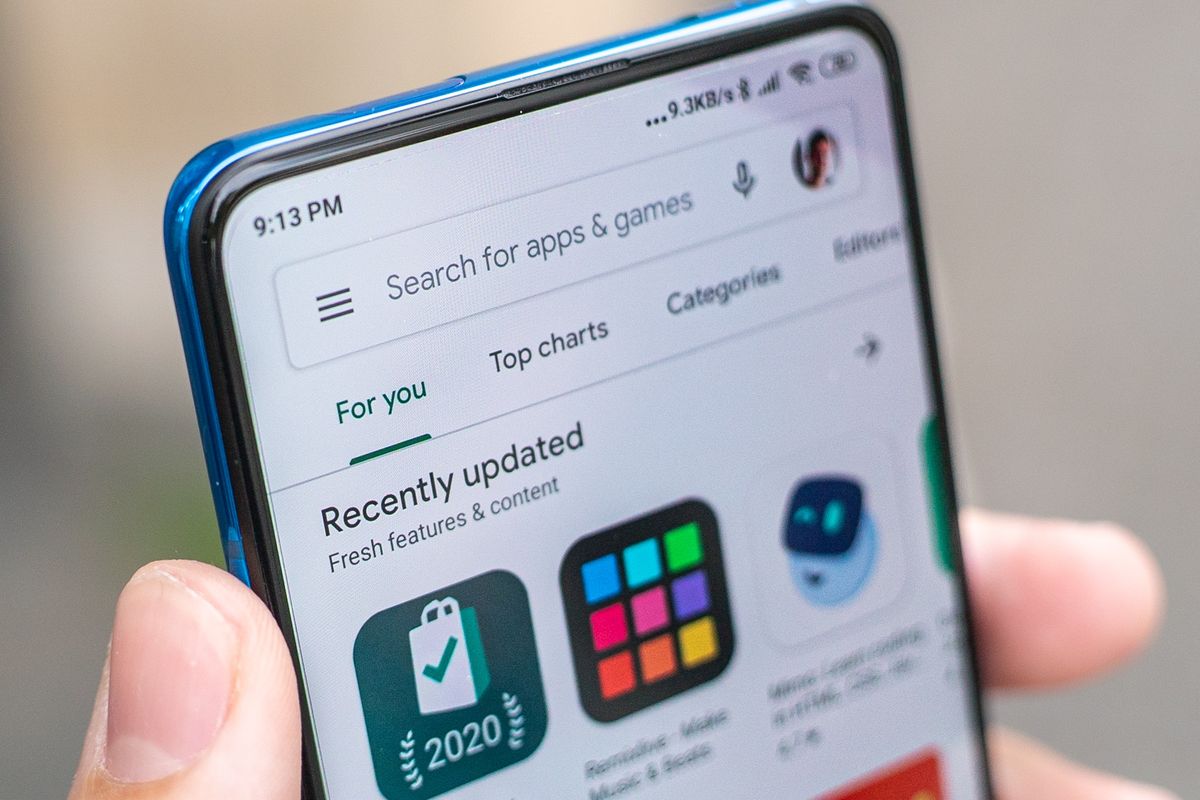
Setelah mengetahui penyebabnya, berikut beberapa cara yang bisa dilakukan untuk mengatasi play store tidak bisa download aplikasi. Semua langkah di bawah ini aman dan bisa diterapkan di berbagai merek HP seperti Samsung, Xiaomi, OPPO, Vivo, Infinix, hingga Realme.
1. Pastikan Internet Stabil
Internet adalah faktor utama dalam proses unduhan. Cobalah gunakan Wi-Fi jika jaringan seluler sedang tidak stabil. Anda juga bisa melakukan pengujian kecepatan internet untuk memastikan jaringan cukup kuat.
2. Restart HP
Mungkin terdengar sepele, tetapi restart HP sering kali bisa memperbaiki error kecil pada sistem yang menyebabkan play store tidak bisa download aplikasi.
3. Periksa Ruang Penyimpanan
Ruang penyimpanan yang penuh bisa menghentikan proses unduhan. Anda bisa mengecek penyimpanan melalui menu pengaturan. Jika hampir habis, hapus aplikasi atau file yang tidak terpakai.
4. Hapus Cache Play Store
Menghapus cache dapat membantu menyegarkan data aplikasi yang menumpuk. Caranya cukup mudah melalui menu manajemen aplikasi di pengaturan HP.
5. Hapus Data Play Store
Berbeda dengan cache, menghapus data akan mengembalikan Play Store ke pengaturan awal tanpa menghapus aplikasi yang sudah terpasang. Cara ini sangat efektif jika error berasal dari konflik data lama.
6. Perbarui Google Play Store dan Layanan Google Play
Versi Play Store yang sudah usang bisa menyebabkan ketidakcocokan dengan sistem. Pastikan Play Store dan Layanan Google Play selalu berada pada versi terbaru.
7. Periksa Pengaturan Waktu dan Tanggal
Pastikan pengaturan waktu diatur otomatis mengikuti jaringan. Sistem Google membutuhkan waktu yang sinkron untuk verifikasi unduhan.
8. Nonaktifkan VPN
VPN bisa mengalihkan lokasi jaringan Anda ke negara lain. Hal ini sering menyebabkan play store tidak bisa download aplikasi karena lokasi yang tidak sesuai region layanan.
9. Cek Mode Penghemat Data
Jika fitur penghemat data aktif, Play Store bisa dibatasi dalam mengakses internet, sehingga unduhan tidak bisa berjalan sempurna.
10. Reset Pengaturan Jaringan
Jika berbagai langkah di atas belum berhasil, mengatur ulang jaringan menjadi solusi terakhir yang cukup efektif. Langkah ini akan mengembalikan pengaturan Wi-Fi, data seluler, dan Bluetooth ke default.
Tanda-Tanda Play Store Alami Kerusakan Sistem
Selain tidak bisa mengunduh aplikasi, ada beberapa tanda lain yang menunjukkan Play Store sedang mengalami error atau kerusakan sistem. Anda bisa memperhatikannya agar langkah perbaikan lebih tepat.
Aplikasi Tidak Bisa Dibuka
Jika Play Store terus menutup sendiri, kemungkinan ada file sistem yang rusak atau konflik dengan aplikasi lain.
Terjadi Force Close Saat Membuka Menu Unduhan
Masalah ini sering dialami ketika cache terlalu banyak atau ada pembaruan yang gagal.
Saat Download Muncul “Pending” Terus
Ini adalah tanda klasik dari masalah jaringan atau antrian unduhan yang berkonflik.
Penyebab Lain yang Jarang Diketahui
Selain penyebab umum, ada beberapa faktor teknis yang jarang disadari pengguna tetapi dapat mengakibatkan play store tidak bisa download aplikasi. Faktor-faktor ini biasanya muncul pada perangkat yang sudah digunakan selama bertahun-tahun.
Memakai Akun Google Terlalu Banyak
Menambahkan banyak akun Google bisa membebani sistem sinkronisasi. Ini menyebabkan Play Store tidak berjalan optimal.
File Installer Lama Menumpuk
Banyak aplikasi yang meninggalkan file installer setelah update. Jika tidak dibersihkan, memori jadi sesak dan memicu error.
Perubahan Sistem Setelah Rooting
HP yang di-root memiliki risiko error yang lebih tinggi. Sistem yang dimodifikasi bisa membuat Play Store tidak sesuai dengan konfigurasi resmi Google.
Bug dari Pembaruan Sistem Android
Kadang pembaruan sistem membawa bug yang memengaruhi aplikasi bawaan seperti Play Store. Biasanya masalah ini diperbaiki melalui patch update berikutnya.
Cara Agar Play Store Stabil dan Tidak Error Lagi
Setelah berhasil memperbaiki error, Anda tentu ingin Play Store tetap stabil. Ada beberapa kebiasaan yang bisa diterapkan untuk mencegah masalah serupa muncul kembali.
Jangan Menunda Update Sistem
Pembaruan sistem memiliki peran penting dalam menjaga stabilitas aplikasi Android, termasuk Play Store.
Jangan Instal Aplikasi dari Sumber Tidak Resmi
Mengunduh aplikasi dari situs luar Play Store bisa menyebabkan konflik sistem dan berpotensi membawa malware.
Jaga Ruang Penyimpanan Tetap Longgar
Sisakan minimal 20% ruang penyimpanan agar sistem tetap optimal.
Rutin Membersihkan Cache
Membersihkan cache secara berkala membuat aplikasi bekerja lebih ringan.
Biar HP Lancar Lagi
Masalah ketika play store tidak bisa download aplikasi memang cukup menjengkelkan. Namun dengan memahami penyebab dan mengetahui langkah perbaikan yang tepat, Anda bisa mengatasinya tanpa harus pergi ke tempat servis. Setiap langkah dalam panduan ini sudah disesuaikan dengan kondisi umum perangkat Android, sehingga aman diterapkan di berbagai merek HP. Jika semua cara sudah dilakukan tetapi masalah masih ada, kemungkinan besar ada kerusakan sistem yang lebih dalam dan membutuhkan pengecekan teknisi profesional.
Besok Senin menghadirkan konten wisata, Lifestyle, dan tekno untuk menemani perjalanan hidup Anda. Temukan inspirasi liburan, gaya hidup, hingga info tekno setiap hari.