

Bagaimana cara mengubah format file PDF menjadi dokumen word, simak bahasan lengkapnya disini. File PDF merupakan salah satu format dokumen yang paling sering digunakan saat ini. Mulai dari dokumen pekerjaan, tugas sekolah, ebook, surat resmi, hingga formulir administrasi biasanya dibagikan dalam format PDF karena tampilannya tetap rapi di berbagai perangkat. Namun, ada kalanya Anda perlu mengedit isi dokumen tersebut sehingga harus mengubahnya terlebih dahulu ke format Microsoft Word.
Masalahnya, tidak semua orang mengetahui bahwa mengubah file PDF menjadi dokumen Word sebenarnya bisa dilakukan tanpa harus menginstal aplikasi tambahan. Banyak pengguna komputer maupun smartphone masih mengira bahwa mereka harus memasang software konversi khusus yang sering kali berukuran besar atau bahkan berbayar.
Padahal saat ini tersedia berbagai cara praktis yang memungkinkan Anda mengubah file PDF menjadi format DOC atau DOCX hanya dengan memanfaatkan fitur bawaan browser, layanan online gratis, maupun layanan cloud yang sudah tersedia di internet.
Artikel ini akan membahas secara lengkap cara mengubah file PDF menjadi dokumen Word tanpa aplikasi tambahan, kelebihan dan kekurangannya, serta berbagai tips agar hasil konversi tetap rapi dan mudah diedit.
Mengapa Banyak Orang Ingin Mengubah File PDF Menjadi Word?
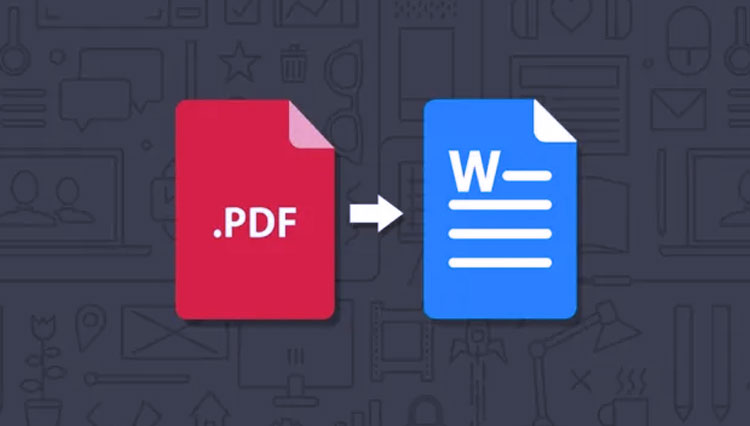
Format PDF memang sangat ideal untuk berbagi dokumen karena tampilannya tidak mudah berubah. Namun ada beberapa kondisi yang membuat pengguna perlu mengubah dokumen tersebut ke format Word.
- Ingin mengedit isi dokumen.
- Menambahkan informasi baru.
- Menghapus bagian tertentu.
- Mengubah desain atau tata letak.
- Menggunakan isi dokumen sebagai referensi.
- Menyesuaikan format untuk kebutuhan pekerjaan.
- Mengubah surat atau formulir yang sudah ada.
Karena Microsoft Word lebih fleksibel untuk proses pengeditan, banyak pengguna memilih mengonversi file PDF terlebih dahulu sebelum melakukan perubahan.
Apakah File PDF Bisa Diubah Menjadi Word Tanpa Aplikasi?
Jawabannya adalah bisa. Saat ini Anda tidak perlu lagi memasang software konverter PDF yang memenuhi ruang penyimpanan perangkat.
Berbagai layanan berbasis web memungkinkan pengguna mengunggah dokumen PDF dan mengubahnya menjadi Word hanya dalam beberapa menit. Bahkan beberapa layanan cloud populer telah menyediakan fitur tersebut secara gratis.
Metode ini sangat cocok bagi pengguna yang hanya sesekali melakukan konversi dokumen.
Kelebihan Menggunakan Konverter PDF Online
Mengubah file PDF secara online memiliki sejumlah keuntungan yang membuat metode ini semakin populer.
1. Tidak Perlu Instalasi
Anda tidak perlu mengunduh atau memasang software tambahan sehingga menghemat ruang penyimpanan.
2. Dapat Digunakan di Berbagai Perangkat
Layanan online dapat diakses melalui laptop, komputer, tablet, maupun smartphone.
3. Proses Cepat
Sebagian besar konversi hanya membutuhkan waktu beberapa detik hingga beberapa menit.
4. Gratis
Banyak layanan menyediakan fitur dasar secara gratis tanpa biaya langganan.
Cara Mengubah File PDF Menjadi Word Menggunakan Microsoft Word
Banyak pengguna tidak menyadari bahwa Microsoft Word versi modern sebenarnya sudah memiliki kemampuan membuka file PDF secara langsung.
Berikut langkah-langkahnya:
- Buka Microsoft Word.
- Klik menu File.
- Pilih Open.
- Cari file PDF yang ingin diubah.
- Klik Open.
- Word akan menampilkan notifikasi konversi.
- Pilih OK.
- Tunggu proses selesai.
- Simpan dokumen sebagai DOCX.
Metode ini sangat praktis karena tidak memerlukan aplikasi tambahan di luar Microsoft Word.
Menggunakan Google Docs untuk Mengubah PDF ke Word
Google Docs juga dapat digunakan untuk mengubah file PDF menjadi dokumen yang bisa diedit.
- Masuk ke akun Google.
- Buka Google Drive.
- Unggah file PDF.
- Klik kanan dokumen.
- Pilih Open With.
- Pilih Google Docs.
- Tunggu hingga dokumen terbuka.
- Pilih File.
- Klik Download.
- Pilih Microsoft Word (.docx).
Metode ini cukup populer karena gratis dan dapat digunakan di berbagai perangkat.
Cara Mengubah File PDF Melalui Browser
Selain menggunakan Microsoft Word dan Google Docs, Anda juga dapat memanfaatkan layanan berbasis web langsung melalui browser.
Beberapa layanan online memungkinkan konversi PDF ke Word hanya dengan mengunggah file dan menunggu proses selesai.
Kelebihan metode ini adalah kemudahan penggunaan karena tidak membutuhkan instalasi apa pun.
Tips Memilih Layanan Konversi PDF Online yang Aman
Karena dokumen yang diunggah bisa berisi data penting, Anda perlu berhati-hati saat memilih layanan konversi online.
- Gunakan situs terpercaya.
- Periksa kebijakan privasi.
- Pastikan koneksi menggunakan HTTPS.
- Hindari mengunggah dokumen rahasia jika tidak diperlukan.
- Hapus file dari server jika layanan menyediakan opsi tersebut.
- Gunakan layanan yang memiliki reputasi baik.
Apakah Tata Letak Dokumen Akan Berubah?
Ini merupakan salah satu pertanyaan yang paling sering diajukan oleh pengguna.
Pada dokumen sederhana yang hanya berisi teks, hasil konversi biasanya cukup akurat. Namun untuk dokumen yang memiliki banyak tabel, gambar, kolom, atau desain kompleks, tata letak dapat mengalami sedikit perubahan.
Karena itu, setelah mengubah file PDF menjadi Word, sebaiknya periksa kembali seluruh isi dokumen sebelum digunakan.
Penyebab Hasil Konversi Tidak Rapi
- PDF berasal dari hasil scan.
- Terdapat banyak gambar.
- Menggunakan font yang tidak umum.
- Layout terlalu kompleks.
- Dokumen memiliki banyak kolom.
- Terdapat elemen grafis yang rumit.
Semakin sederhana dokumen, biasanya hasil konversinya akan semakin baik.
Perbedaan PDF Asli dan PDF Hasil Scan
Penting untuk memahami bahwa tidak semua PDF dibuat dengan cara yang sama.
PDF asli biasanya dibuat langsung dari aplikasi pengolah kata sehingga teks masih dapat dikenali dengan mudah oleh sistem konversi.
Sementara itu, PDF hasil scan pada dasarnya adalah gambar yang dibungkus dalam format PDF. Dokumen seperti ini memerlukan teknologi OCR atau Optical Character Recognition agar teksnya bisa dikenali dan diubah menjadi Word.
Apa Itu OCR?
OCR merupakan teknologi yang mampu membaca huruf dari gambar dan mengubahnya menjadi teks yang dapat diedit.
Teknologi ini sangat membantu ketika Anda ingin mengubah file PDF hasil scan menjadi dokumen Word.
Semakin jelas kualitas hasil scan, semakin akurat pula hasil OCR yang diperoleh.
Tips Agar Hasil Konversi Lebih Akurat
- Gunakan PDF dengan kualitas baik.
- Pastikan teks mudah dibaca.
- Hindari dokumen yang terlalu buram.
- Gunakan OCR jika PDF berasal dari scan.
- Periksa kembali hasil konversi.
- Rapikan format setelah dokumen berhasil diubah.
Keuntungan Menggunakan Format Word
Setelah dokumen berhasil dikonversi, Anda akan mendapatkan berbagai kemudahan yang tidak tersedia pada PDF.
- Mudah diedit.
- Dapat menambahkan gambar baru.
- Dapat mengubah tata letak.
- Mudah diperbarui.
- Dapat dikolaborasikan dengan tim.
- Mendukung berbagai fitur pengolah kata.
Kesalahan yang Sering Dilakukan Saat Mengubah PDF ke Word
- Tidak memeriksa hasil konversi.
- Mengunggah dokumen penting ke situs tidak terpercaya.
- Menghapus file asli sebelum memastikan hasilnya.
- Menggunakan koneksi internet yang tidak stabil.
- Tidak memahami perbedaan PDF scan dan PDF asli.
- Mengabaikan pengaturan OCR.
Kapan Sebaiknya Tetap Menggunakan PDF?
Meskipun Word lebih mudah diedit, ada situasi tertentu di mana PDF tetap menjadi pilihan terbaik.
- Dokumen resmi.
- CV atau resume.
- Ebook.
- Laporan final.
- Kontrak kerja.
- Dokumen yang tidak boleh diubah.
FAQ Seputar File PDF
Apakah file PDF bisa diubah menjadi Word tanpa aplikasi?
Ya, Anda dapat menggunakan Microsoft Word, Google Docs, atau layanan konversi berbasis web.
Apakah hasil konversi selalu rapi?
Tidak selalu. Dokumen dengan desain kompleks kadang memerlukan penyesuaian ulang.
Apa itu OCR?
OCR adalah teknologi yang mengenali teks dari gambar atau hasil scan.
Apakah aman menggunakan konverter PDF online?
Aman jika menggunakan layanan terpercaya dan memahami kebijakan privasinya.
Mana yang lebih baik, PDF atau Word?
PDF lebih baik untuk distribusi dokumen, sedangkan Word lebih cocok untuk pengeditan. Mengubah file PDF menjadi dokumen Word kini jauh lebih mudah dibanding beberapa tahun lalu. Anda tidak perlu lagi memasang aplikasi tambahan yang memakan ruang penyimpanan karena berbagai layanan dan fitur bawaan sudah mampu melakukan konversi dengan cepat.
Baik menggunakan Microsoft Word, Google Docs, maupun layanan berbasis web, proses konversi dapat dilakukan hanya dalam beberapa langkah sederhana. Yang terpenting, selalu periksa hasil dokumen setelah konversi untuk memastikan tata letak dan isi tetap sesuai dengan dokumen asli.
Dengan memahami cara yang tepat, Anda dapat mengubah file PDF menjadi Word secara praktis, aman, dan efisien tanpa perlu menginstal software tambahan apa pun.
Besok Senin menghadirkan konten wisata, budaya, Lifestyle, properti dan tekno untuk menemani perjalanan hidup Anda. Temukan inspirasi liburan, gaya hidup, hingga info tekno setiap hari. Untuk Kebutuhan keuangan mendesak, solusi Gadai BPKB Motor menjadi pilihan mendapatkan pinjaman dengan jaminan BPKB kendaraan di Gadai BPKB.co.id.