

Video dengan efek gerak lambat atau slow motion semakin populer digunakan untuk berbagai kebutuhan, mulai dari konten media sosial, video promosi, hingga dokumentasi momen spesial. Salah satu aplikasi yang banyak digunakan karena kemudahan dan fiturnya yang lengkap adalah CapCut.
Dengan memahami cara menggunakan aplikasi CapCut untuk efek slow motion, anda dapat menghasilkan video yang terlihat lebih dramatis, profesional, dan menarik tanpa harus memiliki keahlian editing tingkat lanjut.
Aplikasi CapCut tersedia gratis dan dapat digunakan oleh pemula maupun kreator berpengalaman. Artikel ini akan membahas secara lengkap dan tutorial cara menggunakan aplikasi CapCut untuk efek slow motion, mulai dari persiapan awal, langkah teknis pengeditan, hingga tips agar hasil video terlihat halus dan tidak patah.
Mengenal Aplikasi CapCut Dan Fungsinya

Sebelum masuk ke tahap tutorial, penting bagi anda untuk memahami apa itu CapCut dan mengapa aplikasi ini cocok digunakan untuk membuat efek slow motion.
Apa Itu CapCut
CapCut adalah aplikasi editing video yang dikembangkan untuk perangkat Android, iOS, dan versi desktop. Aplikasi ini dikenal karena antarmuka yang ramah pengguna serta fitur editing yang cukup lengkap, termasuk pemotongan video, penambahan musik, teks, filter, hingga pengaturan kecepatan video.
Keunggulan CapCut Untuk Efek Slow Motion
Salah satu keunggulan CapCut adalah kemampuannya mengatur kecepatan video secara presisi. Anda dapat memperlambat gerakan video dengan beberapa opsi kecepatan, bahkan menggunakan fitur curve speed untuk menciptakan efek slow motion yang lebih dinamis dan halus.
Persiapan Sebelum Membuat Efek Slow Motion

Persiapan yang baik akan sangat membantu dalam proses editing. Cara menggunakan aplikasi CapCut untuk efek slow motion akan lebih optimal jika anda memperhatikan beberapa hal berikut.
Memilih Video Dengan Kualitas Baik
Gunakan video dengan resolusi tinggi dan frame rate yang cukup besar. Video dengan frame rate tinggi akan menghasilkan efek slow motion yang lebih halus dibandingkan video dengan frame rate rendah.
Memastikan Aplikasi CapCut Terpasang Dan Diperbarui
Pastikan anda telah mengunduh aplikasi CapCut versi terbaru agar semua fitur, termasuk pengaturan kecepatan, dapat digunakan secara maksimal tanpa kendala.
Langkah Awal Mengedit Video Di CapCut
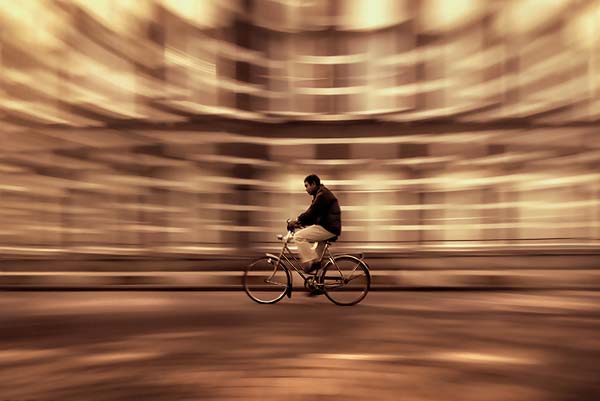
Setelah persiapan selesai, anda bisa mulai masuk ke tahap editing. Berikut langkah awal dalam cara menggunakan aplikasi CapCut untuk efek slow motion.
Membuka Aplikasi Dan Membuat Proyek Baru
Buka aplikasi CapCut di perangkat anda, lalu pilih menu untuk membuat proyek baru. Pilih video yang ingin diedit dari galeri dan masukkan ke dalam timeline.
Mengenal Timeline Dan Menu Dasar
Timeline adalah area utama tempat anda mengatur urutan video. Di bagian bawah layar, tersedia berbagai menu seperti edit, audio, teks, filter, dan speed yang akan digunakan untuk membuat efek slow motion.
Cara Menggunakan Aplikasi CapCut Untuk Efek Slow Motion Dasar
Efek slow motion dasar dapat dibuat dengan mudah menggunakan fitur pengaturan kecepatan standar di CapCut.
Memilih Klip Video Yang Akan Diperlambat
Ketuk klip video pada timeline hingga muncul menu editing. Pastikan klip yang dipilih adalah bagian yang ingin anda beri efek slow motion.
Mengatur Kecepatan Video
Pilih menu speed atau kecepatan, lalu pilih opsi normal. Geser pengaturan kecepatan ke arah kiri untuk memperlambat video. Semakin kecil angka kecepatan, semakin lambat gerakan video.
Menyesuaikan Durasi Video
Setelah mengatur kecepatan, perhatikan durasi video yang akan bertambah. Sesuaikan agar tidak terlalu panjang dan tetap nyaman ditonton.
Menggunakan Fitur Curve Speed Untuk Slow Motion Lebih Halus
Selain pengaturan kecepatan normal, CapCut juga menyediakan fitur curve speed yang memungkinkan transisi kecepatan lebih dinamis.
Mengenal Curve Speed
Curve speed adalah fitur yang memungkinkan anda mengatur perubahan kecepatan secara bertahap. Dengan fitur ini, efek slow motion terlihat lebih profesional karena tidak berubah secara mendadak.
Langkah Menggunakan Curve Speed
Pilih klip video, masuk ke menu speed, lalu pilih curve. Anda dapat menggunakan preset yang tersedia atau mengatur kurva secara manual sesuai kebutuhan.
Menyesuaikan Titik Kecepatan
Atur titik-titik pada kurva untuk menentukan bagian video mana yang diperlambat dan bagian mana yang kembali ke kecepatan normal. Cara menggunakan aplikasi CapCut untuk efek slow motion dengan curve speed ini sangat cocok untuk video aksi atau cinematic.
Tips Agar Efek Slow Motion Terlihat Lebih Profesional
Mengatur kecepatan saja belum cukup. Ada beberapa tips tambahan agar hasil video terlihat lebih maksimal.
Menambahkan Musik Yang Sesuai
Pilih musik dengan tempo lambat atau bagian musik yang mendukung suasana slow motion. Sinkronisasi antara gerakan video dan musik akan meningkatkan kualitas visual.
Menggunakan Transisi Dengan Bijak
Gunakan transisi sederhana agar fokus tetap pada efek slow motion, bukan pada efek visual yang berlebihan.
Mengatur Warna Dan Filter
Penyesuaian warna dan filter dapat memperkuat kesan dramatis pada video slow motion. Gunakan filter secara halus agar tidak mengurangi kualitas video.
Hindari Saat Membuat Slow Motion Di CapCut
Dalam proses editing, ada beberapa kesalahan yang sering dilakukan oleh pemula.
Memperlambat Seluruh Video
Memberikan efek slow motion pada seluruh video sering membuat hasil terlihat membosankan. Pilih bagian tertentu saja yang memang membutuhkan efek tersebut.
Menggunakan Video Dengan Kualitas Rendah
Video dengan resolusi rendah atau frame rate kecil akan terlihat patah saat diperlambat. Hal ini akan mengurangi kualitas hasil akhir.
Terlalu Banyak Efek Tambahan
Efek tambahan yang berlebihan dapat mengalihkan perhatian dari tujuan utama slow motion. Fokuslah pada gerakan dan momen penting.
Menyimpan Dan Mengekspor Video
Setelah proses editing selesai, langkah terakhir dalam cara menggunakan aplikasi CapCut untuk efek slow motion adalah menyimpan video.
Memilih Resolusi Dan Frame Rate
Pilih resolusi tinggi dan frame rate yang sesuai agar kualitas video tetap terjaga saat dibagikan ke media sosial atau platform lainnya.
Menyimpan Ke Galeri
Setelah proses ekspor selesai, video akan tersimpan di galeri perangkat anda dan siap digunakan.
Aplikasi CapCut Untuk Efek Slow Motion
Cara menggunakan aplikasi CapCut untuk efek slow motion sebenarnya cukup mudah jika anda memahami fitur dan langkah-langkahnya dengan benar. Dengan memanfaatkan pengaturan kecepatan normal maupun curve speed, anda dapat menciptakan video slow motion yang halus dan menarik.
Melalui latihan dan eksplorasi fitur CapCut, anda bisa meningkatkan kualitas video secara signifikan tanpa perlu software editing yang rumit. Dengan panduan ini, diharapkan anda dapat menghasilkan konten video slow motion yang lebih profesional dan sesuai dengan kebutuhan anda.
Besok Senin menghadirkan konten wisata, Lifestyle, dan tekno untuk menemani perjalanan hidup Anda. Temukan inspirasi liburan, gaya hidup, hingga info tekno setiap hari.